実はPC不要?CDをAndroidスマホに取り込む簡単な方法を徹底解説!
音楽ストリーミングサービスの普及が進む一方で、特典付き限定盤CDやライブ会場限定音源、配信未解禁アーティストの作品、同人音楽など「手元にあるCDをAndroidスマートフォンで聴きたい」という需要は根強く存在します。かつてはパソコンを立ち上げ、リッピングソフトを使って楽曲を抽出し、USBケーブルでスマホに転送するという手順が必須でした。しかし、現在ではパソコンを介さずにスマートフォンへ直接CD音源を取り込む環境が劇的に進化しています。
専用のワイヤレスドライブから、市販の外付けドライブと無料アプリを組み合わせる方法、そして王道のPC転送まで、選択肢は多岐にわたります。手持ちの機材やコスト、求める音質に合わせて最適な手段を選べるよう、2026年最新の検証データをもとに失敗しない取り込み手順とトラブルシューティングをわかりやすく解説します。
📌 【この記事の重要ポイントまとめ】
- 要点1:パソコンがなくても「専用スマートフォンドライブ」を使えば、Wi-Fiまたは有線接続でCD1枚あたり約4〜6分でAndroidへ直接取り込みが可能。
- 要点2:コストを抑えたい場合はPC用の安価な外付けドライブとOTG変換アダプタ、無料リッピングアプリの組み合わせも選択肢になるが、給電や互換性の検証が必須。
- 要点3:保存先は端末内蔵ストレージだけでなくSDカードへの直接保存やMP3/FLAC形式の選択が可能であり、Android 14〜16世代の権限設定に合わせた正しい手順が求められる。
実はPC不要?CDをAndroidに取り込む3つの基本ルート
CDの楽曲データをAndroidスマートフォンへ移行する方法は、大きく分けて3つのルートが存在します。手軽さを最優先にするのか、初期投資を抑えるのか、あるいは既存のパソコン環境を活かすのかによってアプローチが異なります。
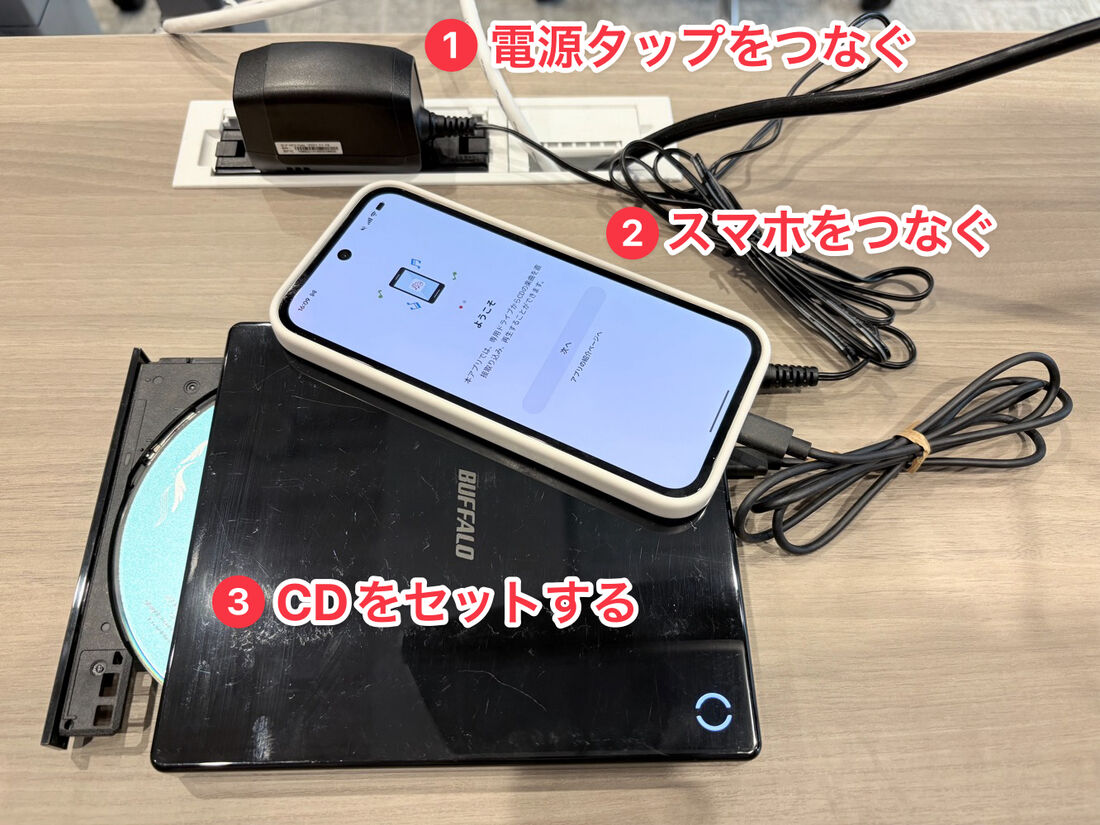
第1のルートは、アイ・オー・データ機器の「CDレコ」やバッファローの「ラクレコ」に代表されるスマートフォン専用CDドライブの導入です。パソコンを一切使わず、専用アプリの操作だけでGracenoteなどの音楽データベースから曲名、アーティスト名、ジャケット写真を自動取得し、端末内へダイレクトに取り込めます。
第2のルートは、市販のPC用外付けCD/DVDドライブとAndroid端末をUSB Type-C(OTG)経由で接続し、リッピング対応のアプリを活用する方法です。専用機を購入するよりも機器代を抑えられる反面、ドライブへの給電確保やアプリ側の動作相性といった一定のハードルが存在します。
第3のルートは、パソコンでリッピングした音楽ファイルをAndroidへUSB転送する従来型の手法です。すでに光学ドライブ付きPCや外付けドライブを所有している場合、追加費用0円で高音質なライブラリ構築が可能です。

【徹底比較】Android向けCD取り込み手段の性能・コスト対比
各取り込み方法における導入コスト、所要時間、操作の難易度を一覧表で比較します。自身の利用頻度や予算に応じた最適なルート選定の参考にしてください。
| 項目 | 詳細・数値データ | 一般的な基準・相場 | 編集部の見解・評価 |
|---|---|---|---|
| 専用ドライブ(Wi-Fi接続型) 例:CDレコ6、ラクレコWi-Fi | 取り込み時間:アルバム1枚約4〜6分 ケーブルレス操作、楽曲情報全自動取得 | 本体価格:11,000円〜16,000円前後 | 最も手軽で失敗がない。定期的にCDを複数枚取り込むライト〜ミドルユーザーに最適。 |
| 専用ドライブ(ケーブル接続型) 例:ラクレコ有線モデルなど | 取り込み時間:アルバム1枚約3〜5分 USB Type-C直結で設定が極めてシンプル | 本体価格:8,000円〜11,000円前後 | Wi-Fi設定が苦手な人向け。通信の安定感と取り込み速度の速さが強み。 |
| 汎用外付けドライブ+無料アプリ 例:PC用ドライブ+OTGアダプタ | 取り込み時間:アプリや給電状態により変動(約6〜10分) 設定に一定の知識が必要 | 本体価格:2,500円〜4,500円前後 (アプリは無料〜数百円) | 初期コストは最小限だが、バスパワー不足やアプリの動作保証外リスクがある上級者向け。 |
| パソコン経由リッピング&転送 例:iTunes/MusicBee/EAC等 | 取り込み時間:PCリッピング2分+転送1分 タグ編集やフォーマット選択が完全自由 | 追加費用:0円 (既存PC・ドライブ利用時) | 大量のCD資産を一括管理したい場合や、ハイレゾ・FLAC音源にこだわりたい場合に最善。 |
最も手軽な専用ドライブ活用術|CDレコ&ラクレコの接続・使い方
現在、パソコンなしでCDを取り込む手法として圧倒的なシェアを誇るのが、アイ・オー・データ機器の「CDレコ」シリーズおよびバッファローの「ラクレコ」シリーズです。いずれもAndroid端末専用の管理アプリが無償提供されており、直感的な操作で楽曲を取り込めます。
CDレコのWi-Fi接続と取り込み手順
CDレコをWi-Fi接続で利用する場合の基本的な流れは以下の通りです。
1. ドライブ本体を付属のACアダプタでコンセントに接続し、電源を入れます。
2. Google Playストアから「CDレコミュージック」アプリをインストールします。
3. 端末のWi-Fi設定を開き、CDレコ本体底面に記載されたSSID(ネットワーク名)を選択して接続(QRコード読み取り接続も可能)。
4. アプリを起動してCDをセットし、「CD取り込み」をタップします。
5. 楽曲情報(タイトル、アーティスト、アルバムアート)が自動取得されたことを確認し、音質設定を選んで取り込みを開始します。
音質設定と保存先(内蔵ストレージ・SDカード)の最適解
取り込み時にはファイルフォーマットとビットレートの指定が可能です。一般的な用途であれば「AAC 256kbps」または「AAC 320kbps」が高音質と容量節約のバランスに優れています。原音に忠実なロスレス音質を求める場合は「FLAC(可逆圧縮)」を選択します。
また、microSDカードスロットを搭載したAndroid端末であれば、取り込み先を内蔵ストレージからSDカード保存へ直接切り替えることが可能です。アプリ内の「設定」>「保存先設定」からSDカードを指定しておくことで、本体容量を圧迫せずに数百枚規模のCDライブラリを持ち運べます。

低コストで実践!外付けCDドライブと無料アプリでのAndroidリッピング
「専用ドライブの1万円超という価格は躊躇するが、どうしてもPCなしで取り込みたい」という場合、PC用の汎用外付けCD/DVDドライブをAndroidに直結する方法があります。
この手法を実現するには、以下の3点を用意します。
・PC用外付けCD/DVDドライブ(USBバスパワー対応または補助電源付き)
・USB Type-C OTG変換アダプター / 変換ハブ(給電ポート付きを推奨)
・リッピング対応Androidアプリ(例:「CD Ripper」や一部のファイル管理・メディア抽出アプリ)
接続時の最大のポイントは電力供給の確保です。一般的な外付け光学ドライブは駆動時に大きな電力を必要とするため、スマホ本体からの給電(バスパワー)だけでは回転が不安定になり、取り込みエラーが多発します。USB PD対応の給電ポート付きOTGハブを介し、外部電源からドライブへ給電しながらスマホとデータ通信を行う構成が不可欠となります。
無料アプリを使用する場合、楽曲データベースとの連携が限定的で、曲名やジャケット写真を手動で入力(ID3タグ編集)しなければならないケースがあります。取り込み形式は汎用性の高いMP3(192kbps〜320kbps)に変換して保存するのが基本となります。
【実態検証】利用者の生の声と現場目線で見えたリアル
実際に各種の取り込み手法を導入しているユーザーの間では、利便性と運用面におけるリアルな評価が寄せられています。SNSや各種コミュニティに投稿された検証報告を分析すると、以下の実態が浮き彫りになります。
「長年保管していた限定版のCDが、スマホ1台で数分で聴けるようになったのは感動的。パソコンの前に座る手間がなく、ベッドの上で作業が完結する」という利便性を絶賛する声が多い一方、現場での実利用においてはいくつかの注意点も指摘されています。
「Wi-Fi接続モデルの場合、取り込み中に一時的に自宅のWi-FiルーターからドライブのSSIDへ接続を切り替える必要があり、その間ストリーミング再生やSNS通知が途切れることがある」という接続仕様上の声や、「発売されたばかりの同人CDやマイナーなインディーズ盤の場合、Gracenoteに情報が登録されておらず、トラック名が『Track 01』のままになり手入力が必要だった」という実態も報告されています。
一般に知られていない盲点と「CDが取り込めない」原因の真相
AndroidスマホでCD取り込みを実行する際、エラーや認識不可トラブルに直面するケースは少なくありません。ネット上で散見される疑問について、技術的な原因と対処法を整理します。
1. ドライブが回転しない・途中で止まる(電力不足)
最も多いトラブル原因は給電不足です。特に汎用PCドライブを接続した場合、スマホのUSBポートから出力される電流(通常0.5A〜1.5A程度)では、光学ドライブのレーザー照射およびディスクスピンアップに必要な突入電流を賄えません。必ずACアダプタ付きドライブを使用するか、給電機能付きハブを経由してください。
2. Androidのストレージアクセス権限(Scoped Storage)の影響
Android 14以降の最新OS環境では、セキュリティ強化に伴いアプリがストレージ内のファイルへアクセスする権限が厳格化されています。取り込み先フォルダへのアクセス許可ポップアップが表示された際、「すべてのファイルへのアクセスを許可」または指定フォルダへの書き込みを正しく承認しないと、リッピング処理が途中で強制終了します。
3. コピーコントロールCDやディスクの物理的キズ
過去に流通したCCCD(コピーコントロールCD)や、盤面に微細なキズ・皮脂汚れが付着しているディスクは、ドライブのエラー訂正機能が追いつかず読み取りがストップします。メガネ拭きなどの柔らかい布で盤面を中心から外側へ向けて優しく清掃し、ドライブの読み取り速度を「低速(エラー低減モード)」に設定して再試行することが有効です。
【プロの結論】おすすめできる人・慎重になるべき人の判断基準
デジタル環境が成熟した現在、どのような基準でCD取り込み手法を選択すべきか、ユーザーの利用スタイルに応じた明確な判断基準を提示します。
専用ドライブ(CDレコ・ラクレコ)が向いている人
・自宅にパソコンがない、またはPCの起動やファイル操作が面倒に感じる人
・推し活や同人イベントなどで、毎月定期的に新品・中古CDを購入する人
・曲名やアルバムアートワークの自動取得など、手間のないUIを求める人
パソコン経由または外付け+無料アプリで十分な人
・すでに取り込みたいCDが手元に数枚しかなく、今後の追加予定が少ない人
・過去にリッピング済みの音源データ(MP3やFLAC)がPCに大量に保管されている人
・ファイル名やフォルダ階層、タグ情報を自分好みに細かくカスタマイズしたい人
自身の音楽消費スタイルが「継続的なCD購入」にあるのか「一時的なライブラリ移行」にあるのかを見極めることで、無駄な出費を避けつつ最適なリスニング環境を構築できます。
【cdをスマホに取り込む方法 android】に関するよくある質問(FAQ)
Q1:パソコンを使わずに完全無料でCDをAndroidに取り込む方法はありますか?
A1:物理的なCDを読み取るための光学ドライブが必要となるため、完全無料での取り込みは不可能です。ただし、すでにPC用の外付けドライブとOTG変換アダプタを所有している場合であれば、無料のリッピングアプリを活用することで追加費用をかけずに取り込むことは可能です。
Q2:取り込んだ楽曲はスマートフォンの機種変更後も引き継げますか?
A2:はい、引き継ぎ可能です。音楽データ自体は端末内のストレージやmicroSDカードに保存されているため、PC経由でのデータ移行や、専用アプリ(CDレコミュージックやラクレコ)に備わっているバックアップ・復元機能を利用することで、新しいAndroid端末へ楽曲ライブラリをそのまま移行できます。
Q3:CDから取り込んだ曲をLINE MUSICやYouTube Musicなどのアプリで再生できますか?
A3:取り込み形式が汎用的なMP3やAAC、FLAC形式であれば、多くの音楽再生アプリ(ローカルファイル再生に対応したプレイヤー)で再生が可能です。ただし、専用ドライブのアプリ(CDレコなど)で著作権保護を有効にして取り込んだ場合、その専用アプリ内でのみ再生可能となるケースがあるため、取り込み時のフォーマット設定を確認してください。
Q4:取り込み時の音質はどの設定を選ぶのが一番おすすめですか?
A4:音質とファイルサイズのバランスを考慮すると、「AAC 256kbps」または「AAC 320kbps」が最も推奨されます。1曲あたり約5〜10MB程度に収まり、一般的なイヤホンやBluetoothスピーカーで聴く限りCD原音と遜色ないクリアな音質を楽しめます。容量を気にせず最高音質を求める場合は「FLAC(ロスレス)」を選択してください。
まとめ:自分に最適な取り込み環境を整えて快適な音楽ライフを
CD音源をAndroidスマートフォンに取り込む手法は、専用ドライブの登場によって「パソコン必須」の時代から大きく変化しました。ワンタッチで高速に取り込める専用機の導入は、配信されていない貴重な音源を手軽に持ち歩くための最もストレスフリーな選択肢です。
一方で、手持ちの機材を活用したPC転送やOTG接続によるリッピングも、コストを抑えたいユーザーにとって依然として強力なアプローチです。自身の予算、所有機器、そして取り込む頻度を照らし合わせ、最も扱いやすい方法で手元のCD資産をスマートフォンで存分に楽しんでください。 (出典: cdをスマホに取り込む方法 android(Yahoo!ニュース))
テクノロジーやライフスタイル領域を中心に執筆活動を行っています。趣味は写真撮影と旅行です。