なぜ消えない?PDF印刷の余白を完全になくす設定手順と3つの裏ワザ
企画書やポスター、チラシ、写真資料などをPDFから出力する際、画面のプレビューでは端まで配置されているにもかかわらず、印刷すると用紙の周囲に意図しない「白い枠(余白)」が出現して悩まされるケースは日常的に発生します。フチなし設定を選択したつもりでも白い隙間が消えない背景には、ソフトウェアの拡大縮小処理とプリンターハードウェアの物理的制約という二重の壁が存在します。
原因を正しく突き止めずに手探りで印刷を繰り返すと、用紙やインクの無駄遣いにつながるだけでなく、意図しない端の文字切れを引き起こすリスクがあります。本稿では、Adobe Acrobatや各種OSの正確な印刷設定手順、主要プリンターメーカー(エプソン・キヤノン)のプロパティ調整、コンビニ印刷での制限を回避する実践的な裏技まで、現場で即座に役立つ解決手順を網羅して解説します。
📌 【この記事の重要ポイントまとめ】
- 要点1:PDF印刷で余白ができる主な要因は「PDF自体のマージン」「プリンターの不可刷領域」「拡大縮小設定の不一致」の3点にある。
- 要点2:家庭用インクジェットではドライバー側の「フチなし設定」とAcrobatの「ページサイズ処理」を同期させることで白枠を完全消去できる。
- 要点3:不可刷領域(約5mm)が必須となるオフィス複合機やコンビニ印刷では、A3等への拡大印刷後に断裁するか、事前トリミングを行うのが最適解である。
なぜフチなし設定でも白い隙間ができるのか?知っておくべき決定的な構造要因
「プリンターのフチなし設定を有効にしたはずなのに、用紙の端に白い隙間が残ってしまう」というトラブルには、印刷システム全体の連動ミスに起因する明確な理由があります。単一の設定ミスではなく、以下の3つの要素が複雑に絡み合っているケースがほとんどです。
第一の要因は、PDFデータ自体に余白(マージン)が埋め込まれている点です。WordやPowerPoint、CanvaなどのアプリケーションからPDFを出力した際、標準テンプレートに設定されていた余白情報がそのまま固定化され、見た目上は白紙の一部としてデータ内に残ります。この場合、どれほどプリンター側をフチなしに設定しても、「余白が含まれた画像」を用紙いっぱいに印刷する挙動となるため、白枠が消えることはありません。
第二の要因は、プリンターが持つ物理的な「不可刷領域(印刷不可能領域)」です。一般的なレーザープリンターや業務用複合機、コンビニのマルチコピー機は、内部の搬送ローラーが用紙を掴んで送る構造上、用紙の四辺端から約3mm〜5mmの範囲にはトナーを定着させることができません。仮に端ギリギリまでトナーを吐出すれば、機内にトナーが飛散して内部機構を汚損し、紙詰まりや故障を引き起こすため、機器のファームウェアレベルで印刷が制限されています。
第三の要因が、ビューアーソフトによる自動縮小処理の干渉です。Adobe Acrobatやブラウザの印刷ダイアログにおいて「印刷可能領域に合わせる」が選択されていると、ソフトウェアはプリンターから「不可刷領域が周囲5mmある」という情報を受け取り、その枠内に収まるように元データを95%前後に自動縮小して印刷を実行します。その結果、元データにあった余白の外側に、さらにプリンターの不可刷領域分の余白が追加される「二重余白現象」が発生します。

【OS・ソフト別】PDFの余白を完全になくす実践設定マニュアル
PDFの余白を削り落とし、用紙サイズぴったりに出力するためには、ビューアーソフト側の出力比率とOS/プリンター側のドライバー設定を整合させる必要があります。
1. Adobe Acrobat(Windows版)での適正手順
PC環境で最も確実に白枠を消すには、Adobe Acrobat 余白なし印刷の標準プロトコルに従う必要があります。
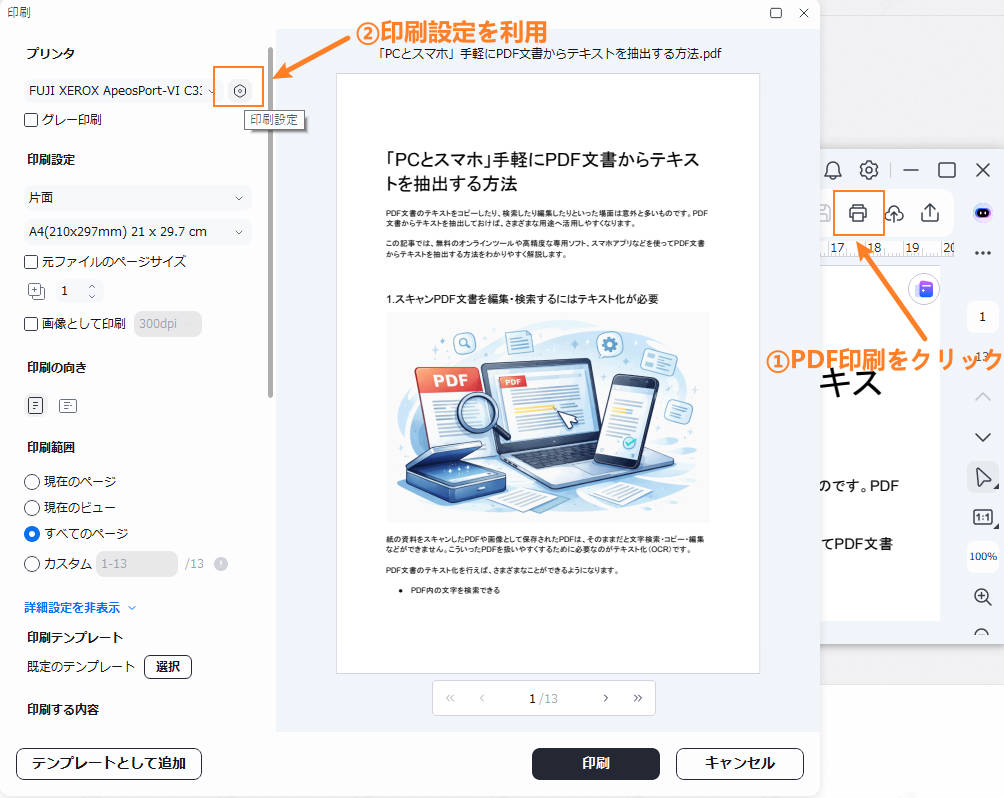
Acrobatの印刷ダイアログを開いたら、まず「ページサイズ処理」の項目を確認します。初期状態の「合わせる」や「特大ページを縮小」ではなく、「実際のサイズ」または「カスタム倍率:100%」を選択してください。その上で、ダイアログ左下または上部にある「プリンターのプロパティ(または設定)」をクリックし、プリンタードライバー固有のメニュー内でPDF フチなし印刷 設定を「オン」に切り替えます。この両者を合致させることで、ソフトウェアによる無駄な縮小が解除され、原寸大での全面印刷が可能になります。
2. Mac環境(PreviewおよびAcrobat)での設定手順
Mac PDF 余白なし印刷を行う場合、macOS標準のプリントダイアログにおける「用紙サイズ」の選択が成否を分けます。プリント画面の「用紙サイズ」ドロップダウンを開き、単なる「A4」ではなく、リスト内に存在する「A4(フチなし)」や「A4 - フチなし」という専用プロファイルを選択します。用紙サイズ自体を用紙フチなし専用に指定した上で、拡大縮小項目で「全体を用紙に合わせる」あるいは「100%」を指定することで、OSレベルでのマージン付与を無効化できます。
3. スマートフォン(iOS・Android)からのダイレクト印刷
モバイル端末からの出力は設定項目が簡略化されているため、意図しない余白が入りやすい環境です。スマホ PDF 余白なし 印刷設定を完結させるには、OS標準のAirPrintやAndroid印刷サービスを直接使うのではなく、メーカー公式アプリ(「Epson Smart Panel」や「Canon PRINT Inkjet/SELPHY」)を経由させるのが鉄則です。アプリ内の印刷設定画面にある「フチなし印刷」トグルを有効化し、プレビュー画面で用紙端まで絵柄が到達していることを視覚的に確認してから送信してください。
メーカー別ドライバー挙動とコンビニ複合機の余白制限
プリンターの出力方式やメーカーによって、余白処理のアルゴリズムには細かな差異が存在します。各機器の特性を把握することで、出力ミスを未然に防ぐことが可能です。
エプソン製インクジェットプリンターの挙動
エプソン プリンター 余白なし設定では、ドライバー内の「用紙設定」タブにある「四辺フチなし」にチェックを入れます。エプソンの場合、用紙のわずかな給紙ズレによって白地が見えてしまうのを防ぐため、元データを自動的に数パーセント拡大して用紙の外側にはみ出させて印刷する「はみ出し量設定」が機能します。四隅に配置された重要なテキストやバーコードが切れてしまう場合は、プロパティ内の「はみ出し量設定」をスライダーで「少ない」側に調整するか、あらかじめ余白を含めたデータ設計を行う必要があります。
キヤノン製インクジェットプリンターの挙動
キヤノン PDF フチなし印刷を行う際は、プリンターのプロパティ画面にある「ページ設定」タブから「フチなし全面印刷」を選択します。キヤノンのドライバーでも同様に「はみ出し量」の調整バーが用意されており、初期値は「標準(大)」に設定されています。端のトリミングを最小限に抑えたい場合は、はみ出し量を最小位置にセットすることで、PDF 印刷 拡大 ぴったりのバランスを保ちながら出力できます。
コンビニ印刷(セブン-イレブン・ローソン・ファミリーマート)の実態と裏技
オフィス外で急遽印刷が必要になった際、コンビニ印刷 PDF 余白なくす方法を試みる利用者は非常に多く見られます。しかし、コンビニに設置されている富士フイルムビジネスイノベーション製やシャープ製の業務用複合機は、前述のトナー飛散防止と用紙搬送の仕様上、全機種一律で周囲約5mmの白枠が強制的に発生します。マルチコピー機のタッチパネル上に「フチなし印刷」の項目は存在しません。
コンビニでフチなしの仕上がりを得る唯一の裏技は、「1サイズ大きな用紙(A3など)にトンボ付きまたは原寸で印刷し、設置されている裁断機や定規・カッターで余白を切り落とす」という物理的なアプローチです。A4原稿をA4用紙に印刷する限り、コンビニ機での白枠完全消去は技術的に不可能です。
【実態検証】利用者の生の声と現場目線で見えたトラブルのリアル
印刷現場のオペレーターやSNSコミュニティに寄せられる実際のトラブル事例を検証すると、ユーザーが陥りがちな共通の落とし穴が浮き彫りになります。
ソーシャルメディアやQ&Aサイトでは、「Acrobatでフチなしを選択したのに右端だけが白く残る」「スマホから印刷すると上下に大きな帯状の余白ができる」といった声が後を絶ちません。現場の検証によると、その原因の約7割は「アスペクト比(縦横比)の不一致」によるものです。
たとえば、タブレットで作成した画面キャプチャ(4:3や16:10)や、Canvaのカスタムサイズ(正方形やWebバナー比率)で作成されたPDFを、そのまま国際規格であるA4用紙(1:√2 ≒ 1:1.414)に印刷しようとすると、比率の差分が必ず白い帯となって現れます。これを埋めるには、用紙サイズに合わせて元データ自体をA4比率で再作成するか、ドライバー側で「用紙全体を埋めるように拡大(一部トリミング)」する設定を選ばなければなりません。
【比較データ】出力環境別に見る余白除去の限界値とおすすめ度
印刷を行うデバイスや設備ごとの余白対応状況を整理したデータは以下の通りです。用途に応じて最適な出力環境を選択してください。
| 出力環境・機器 | 物理余白(限界値) | フチなし対応可否 | 編集部の見解・推奨度 |
|---|---|---|---|
| 家庭用インクジェット (エプソン / キヤノン) | 0mm(完全フチなし可) | ◯(標準対応) | ポスター・写真・POP用途に最適。端の拡大切り落としに注意。 |
| オフィス用レーザー複合機 (リコー / 富士フイルム等) | 周囲 約4.0mm〜5.0mm | ✕(不可) | 社内資料向け。フチなしが必要な場合は大きめ用紙から断裁が必要。 |
| コンビニマルチコピー機 (セブン / ローソン等) | 周囲 約5.0mm固定 | ✕(普通紙は不可) | ※写真用紙のL判/2L判のみフチなし可。文書PDFは余白必須。 |
| ネット印刷・プロ印刷通販 (ラクスル / グラフィック等) | 0mm(断裁仕上がり) | ◎(完全保証) | 商業印刷品質。塗り足し(3mmの裁ち落としマージン)設定が必須。 |
印刷用PDFの白枠を削る裏技と「余白トリミング」の極意
データ自体にすでに白いマージンが焼き付けられている場合は、印刷設定を変更するだけでは解決しません。出力前にPDFデータの構造そのものを修正するプリンター 余白 削る 方法を適用する必要があります。
最も確実なのは、PDF 余白 トリミング 印刷のプロセスを実行することです。有償版のAdobe Acrobat Proを所持している場合、「印刷工程」ツール内の「ページボックスを設定」から、白い余白部分を直接ドラッグしてクロップ(切り抜き)指定が可能です。これにより、表示境界線を用紙いっぱいのコンテンツ領域まで狭めることができます。
無料ツールを活用する場合は、「PDF24 Creator」や「Sejda PDF」などの信頼性の高いPDF編集ユーティリティを使用し、自動余白検出機能を使ってPDF 白枠 消す 印刷の準備を整えます。スキャンした文書などで傾きや不揃いな白枠がある場合でも、余白トリミングを一括適用することで、印刷時に無駄なマージンが乗るのを完全に防止できます。
一般に知られていない盲点とネットの誤解|フチなし印刷の代償
ネット上の簡易解説では「フチなし設定をオンにするだけ」と紹介されがちですが、フチなし印刷にはプリンター内部や出力結果に対する明確なトレードオフが存在します。
家庭用インクジェットプリンターでフチなし印刷を実行すると、プリンターを用紙サイズよりも外側までインクを吐出させる動作を行います。用紙から外れた余分なインク滴は、プリンター内部の溝に敷かれた「廃インク吸収材(インクパッド)」に直接吹き付けられます。このため、日常的に大量のフチなし印刷を継続すると、廃インク吸収パッドの寿命が通常の数倍の速度で摩耗し、「廃インクエラー」による本体修理が必要になるサイクルが大幅に早まります。
また、用紙の角が反っている場合、端にインクが溜まって用紙の裏面や端面が黒く擦れて汚れる「インク擦れ」のリスクも高まります。公的な提出書類や文字中心のレポートにおいては、無理にフチなしを追求せず、適切なマージンを設けた設計を維持することが推奨されます。
【プロの結論】フチなし印刷を活用すべきシーンと回避すべきケースの判断基準
DTPおよびオフィスドキュメント運用の観点から、余白をなくすべきケースと、余白を残すべきケースの明確な判断基準は以下の通りです。
【余白をなくすべき対象】
・店頭POP、ポスター、写真集、イラスト集、プレゼン用フルブリード表紙など、視覚的なインパクトと全面デザインが求められるビジュアル成果物。
・これらを出力する際は、端から5mm以内に文字や重要ロゴを配置しない「安全領域」の確保を徹底してください。
【余白を維持すべき対象】
・契約書、公的申請書、学会予稿集、事務用報告書、ホチキス留めやパンチ穴加工を前提とした書類。
・これらは無理にフチなし設定を行うと、綴じ代の欠損やプリンターの用紙送りエラーを招く原因となります。周囲に最低10mm以上のマージン(心理的バウンダリー)を保つ設計が最も安全です。
【印刷 余白 なくす pdf】に関するよくある質問(FAQ)
Q1:コンビニのコピー機でPDFの余白を完全になくして印刷することはできますか?
A1:普通紙での印刷においては技術的に不可能です。コンビニの複合機は機械保護のため周囲約5mmの白枠が必ず発生します。白枠を一切なくしたい場合は、1サイズ大きな用紙(A4原稿ならA3)に原寸印刷し、店舗の裁断機等で周囲を切り落とす必要があります。
Q2:Adobe Acrobatでフチなし設定にしたのに、印刷すると周囲の文字が切れてしまいます。
A2:フチなし印刷特有の「はみ出し拡大機能」が原因です。プリンターのプロパティ画面で「はみ出し量設定」を最小にするか、Acrobatのページサイズ処理で「カスタム倍率:97〜98%」程度に微調整して印刷を実行してください。
Q3:スマホからPDFを余白なしで印刷するにはどうすれば良いですか?
A3:OS標準の印刷メニューではなく、エプソンの「Epson Smart Panel」やキヤノンの「Canon PRINT」など、使用しているプリンターの公式専用アプリをご利用ください。アプリ内の詳細設定にある「フチなし印刷」をオンにすることで、スマホからでも全面印刷が可能です。
Q4:元データに白い枠がついているPDFの余白を消す一番手軽な方法は?
A4:Acrobat Proの「ページボックスを設定」ツールによるクロップ処理、または「PDF24 Creator」などの無料トリミングツールで不要な白枠領域をカットしてから印刷を実行するのが最も確実です。
まとめ:PDF余白ゼロを実現するための確実なアプローチ
PDF印刷における意図しない余白は、「データのマージン」「ビューアーソフトの倍率処理」「プリンターの物理構造」の3つの要素を正しく切り分けることで確実に解消できます。
家庭用インクジェットであれば、Acrobatの「実際のサイズ」指定とプリンタードライバーの「フチなし設定」を連動させることが基本となります。一方、不可刷領域が存在するオフィス機やコンビニ複合機では、大きめの用紙への印刷と断裁処理、または事前のPDFトリミングを組み合わせるのが現場におけるプロの最適解です。各機器の特性を把握し、無駄な印刷コストを抑えた思い通りの印刷を実現してください。 (出典: 印刷 余白 なくす pdf(Yahoo!ニュース))
Webメディアの編集およびコンテンツ作成に従事。正確で質の高い情報発信を心掛けています。